





Take payment and close

Orders · Close order and take payment · Split payment

  • Signed in as a Manager
  • Every round sent to the kitchen
Manager
Dashboard

Manager

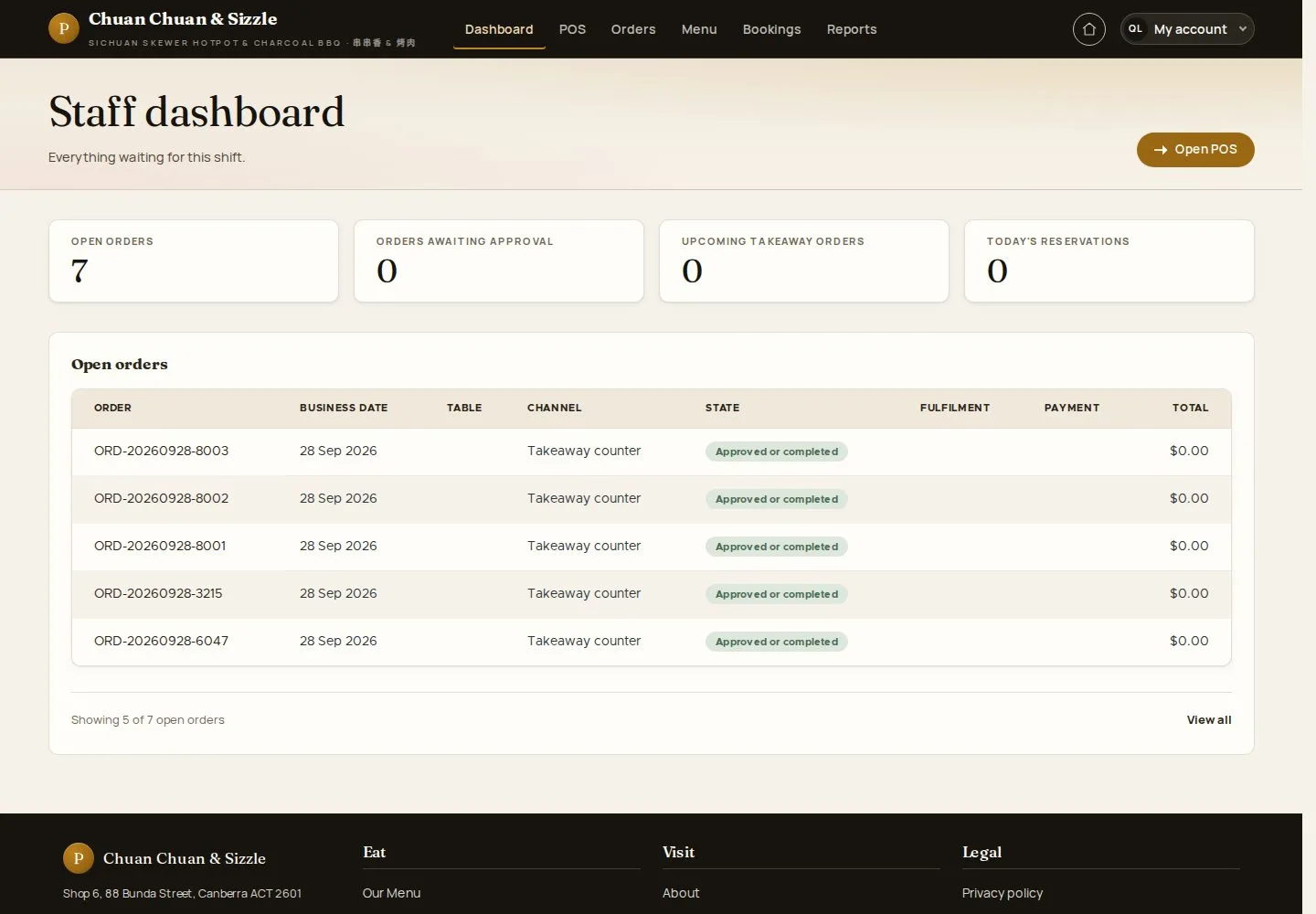
Dashboard

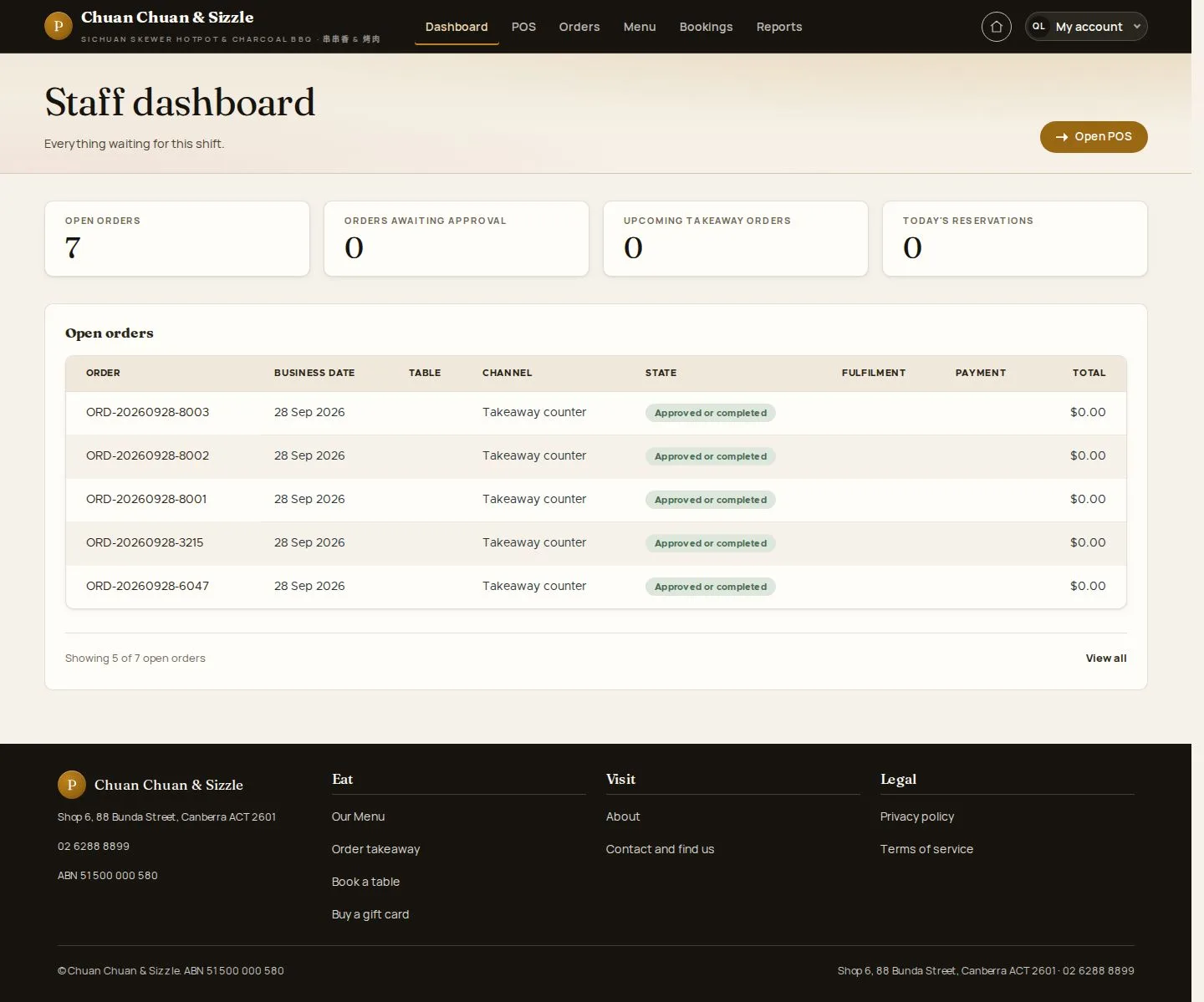
1Step 1 of 7

  1. Open orders · Awaiting approval
  2. Upcoming takeaway · Today's reservations

Enlarge, then scroll

Open illustrated screen ↗Full image ↗

Manager · Take payment and close01

Open orders

Manager

Open orders

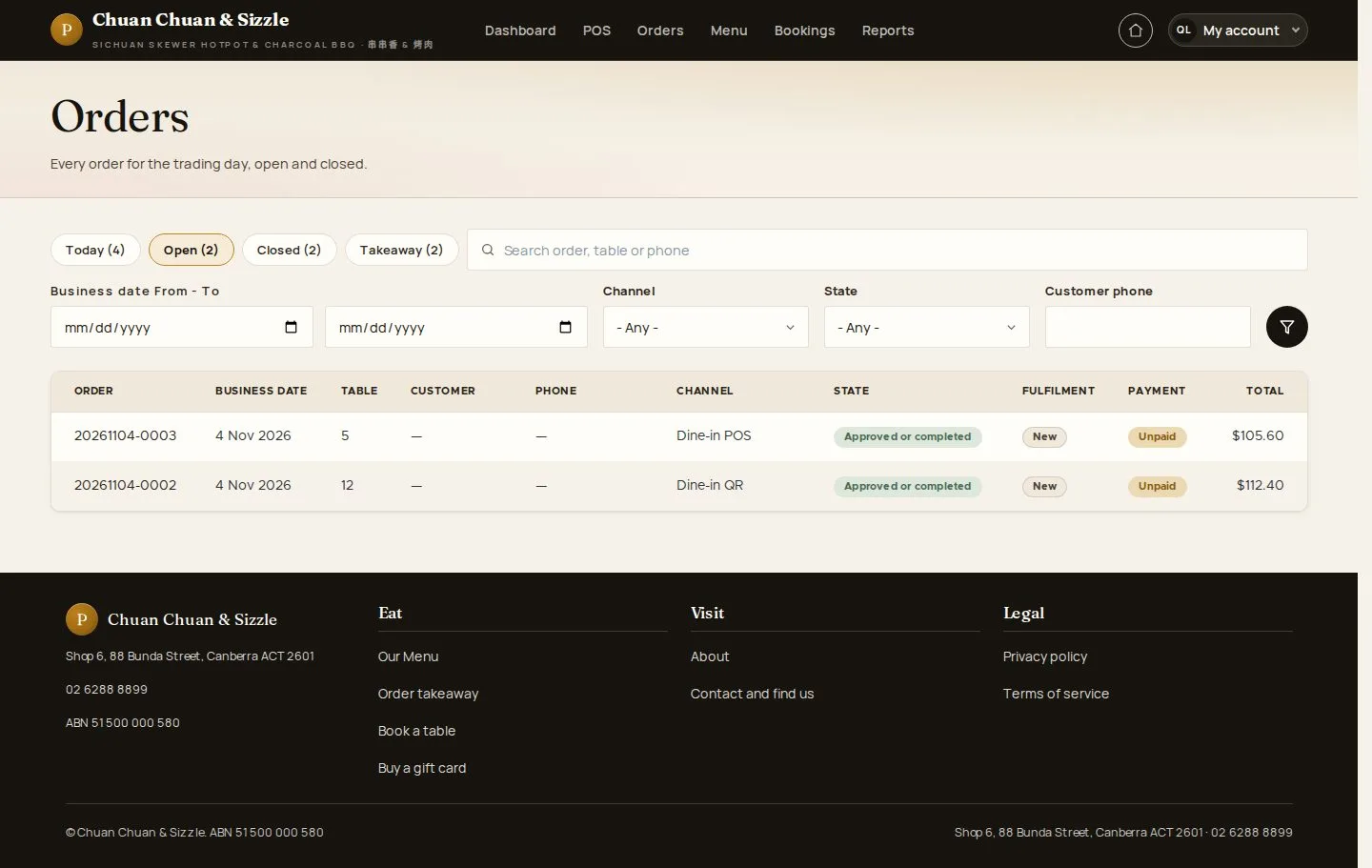
2Step 2 of 7

  1. Today · Open · Closed · Takeaway
  2. Order number · Phone

Open illustrated screen ↗Full image ↗

Manager · Take payment and close02

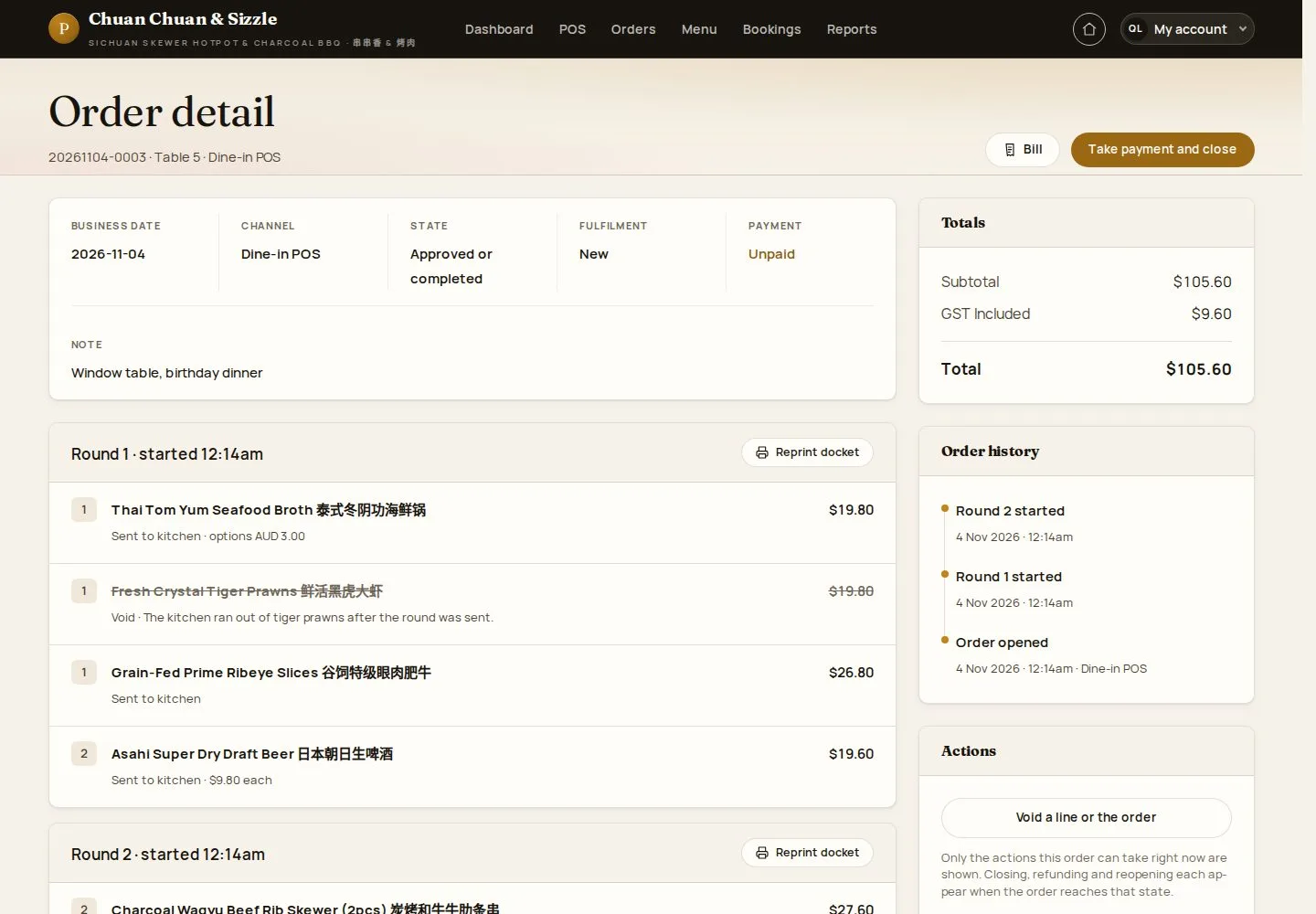
Ready to settle

Manager

Ready to settle

3Step 3 of 7

  1. Rounds · Totals · History
  2. Take payment and close

Enlarge, then scroll

Open illustrated screen ↗Full image ↗

Manager · Take payment and close03

How was it paid?

Manager

How was it paid?

4Step 4 of 7

  1. EFTPOS · Cash · Other
  2. Amount received
  3. Gift card code

EFTPOS is taken on the restaurant's own terminal; MenuNerds records the amount.

Enlarge, then scroll

Open illustrated screen ↗Full image ↗

Manager · Take payment and close04

Split payment

Manager

Split payment

5Step 5 of 7

  1. Payment 1 · Payment 2
  2. Remove payment

Enlarge, then scroll

Open illustrated screen ↗Full image ↗

Manager · Take payment and close05

Closed

Manager

Closed

6Step 6 of 7

  1. Order closed · each tender

Open illustrated screen ↗Full image ↗

Manager · Take payment and close06

Paid order

Manager

Paid order

7Step 7 of 7

  1. Payments · Balance
  2. Order history

A closed order can no longer be edited; Reopen is the way back within 24 hours.

Enlarge, then scroll

Open illustrated screen ↗Full image ↗

Check

The order is paid and closed; the table is free again

Manager · Take payment and close07
1 / 8
Privacy Terms