



Lessons & course progress

Lesson player · Completion · Resources · Notes

  • Signed in
  • Course enrolled or assigned
Employee
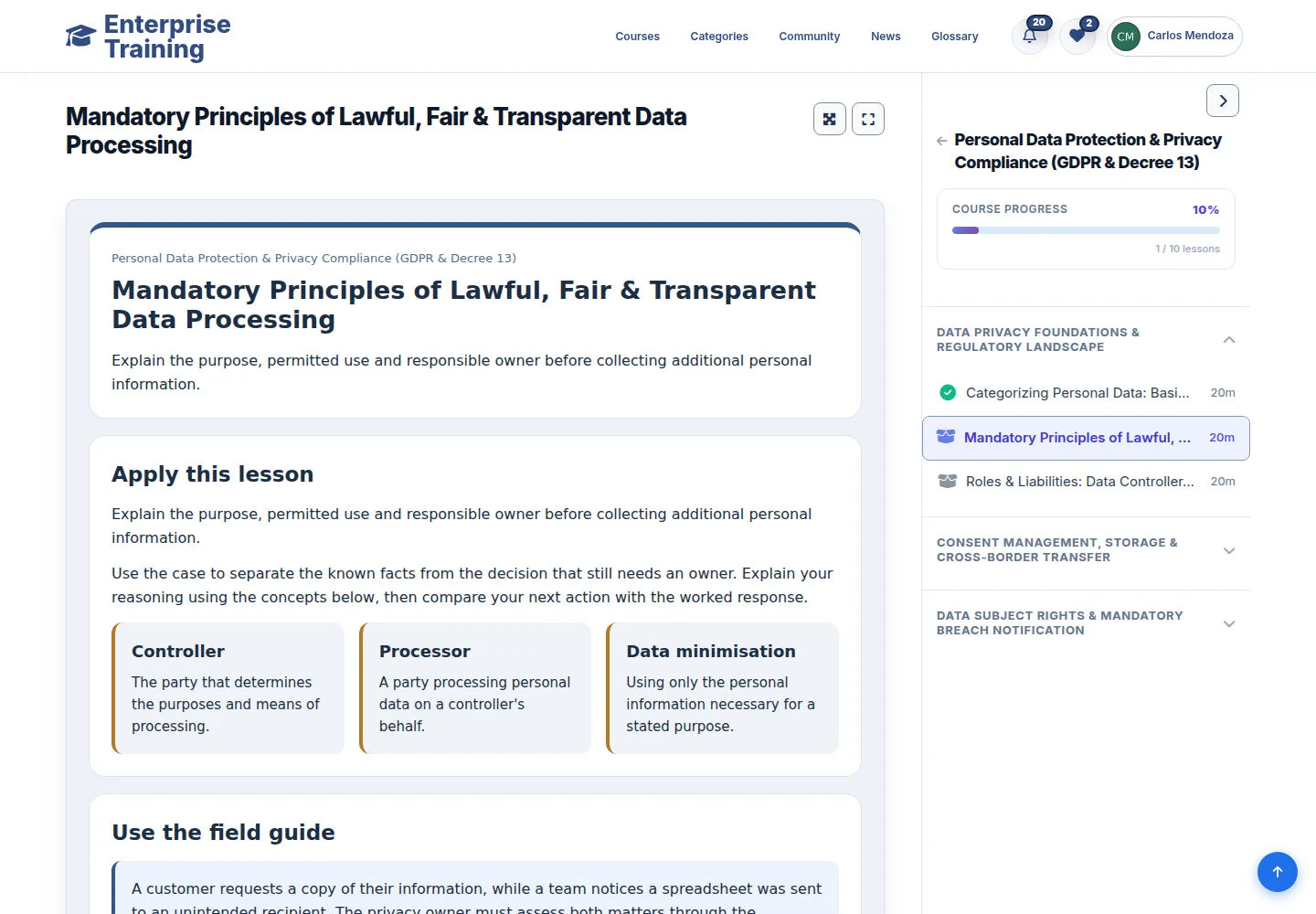
Dashboard → My Courses

Employee

Dashboard → My Courses

1Step 1 of 14

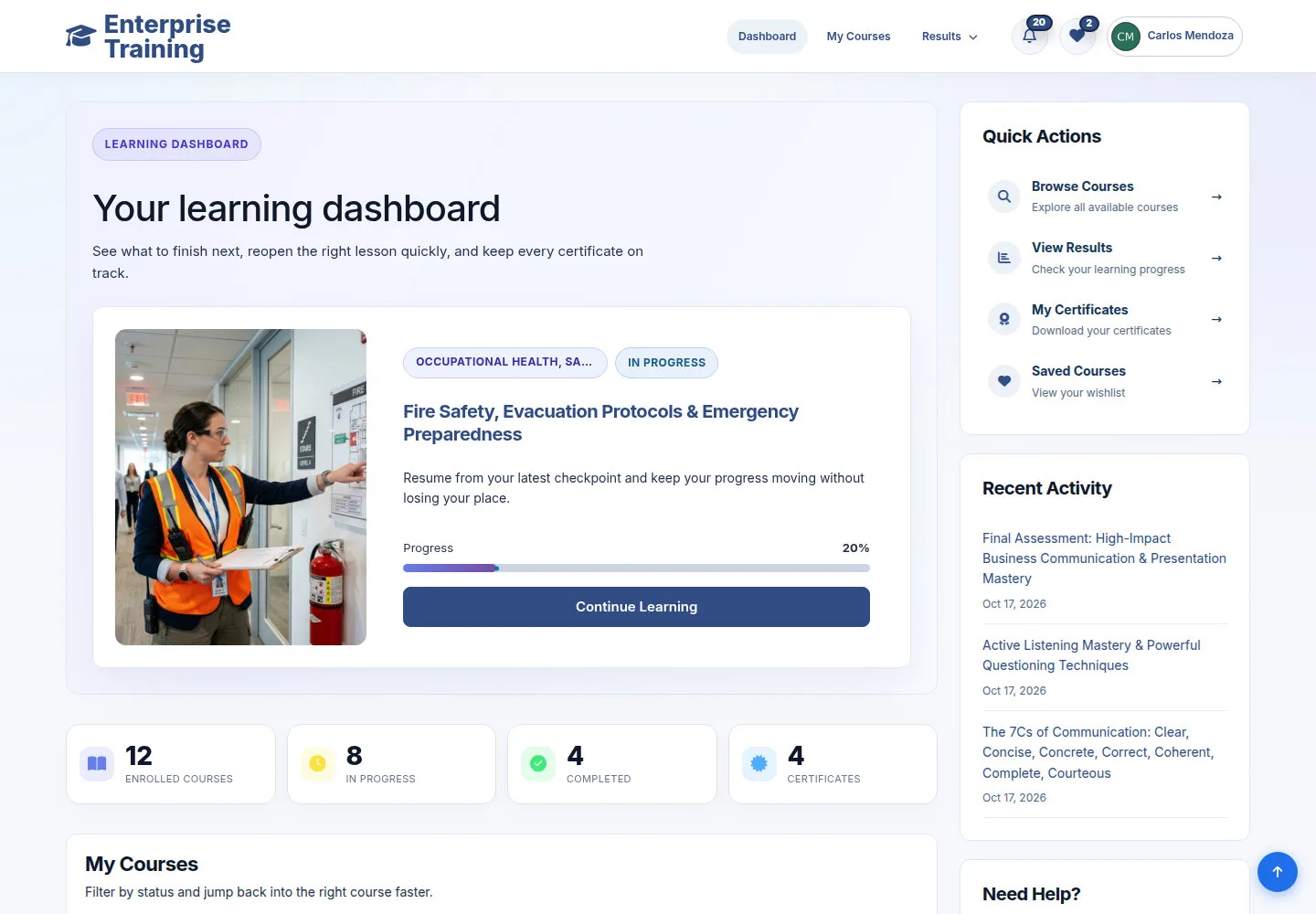
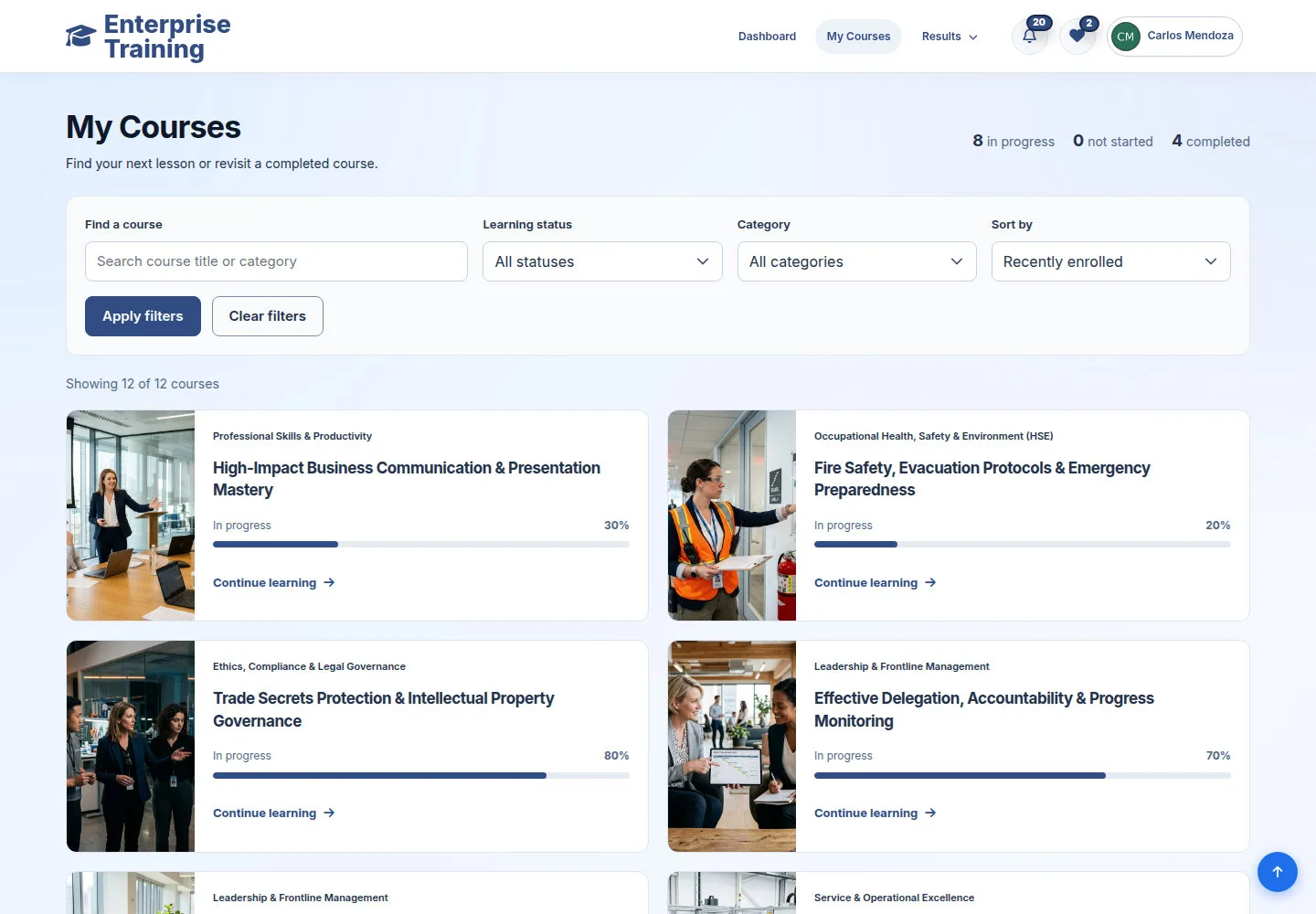
  1. Dashboard
  2. My Courses
  3. Continue Learning

Enlarge, then scroll

Open illustrated screen ↗Full image ↗

Employee · Lessons & course progress01

Start, continue or review

Employee

Start, continue or review

2Step 2 of 14

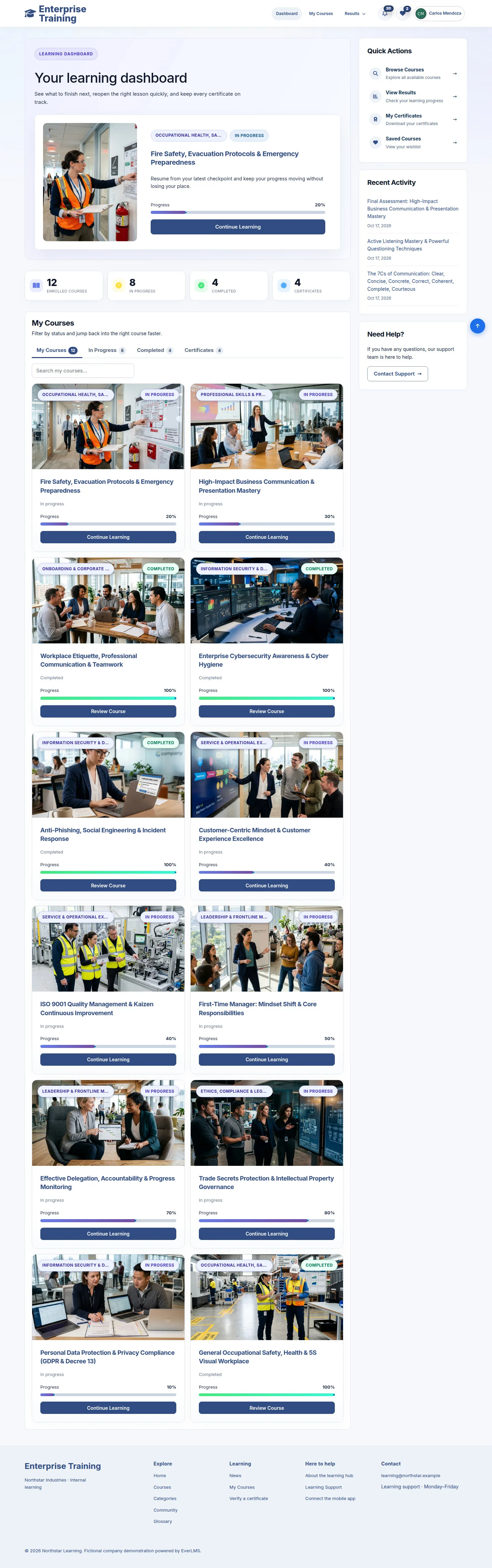
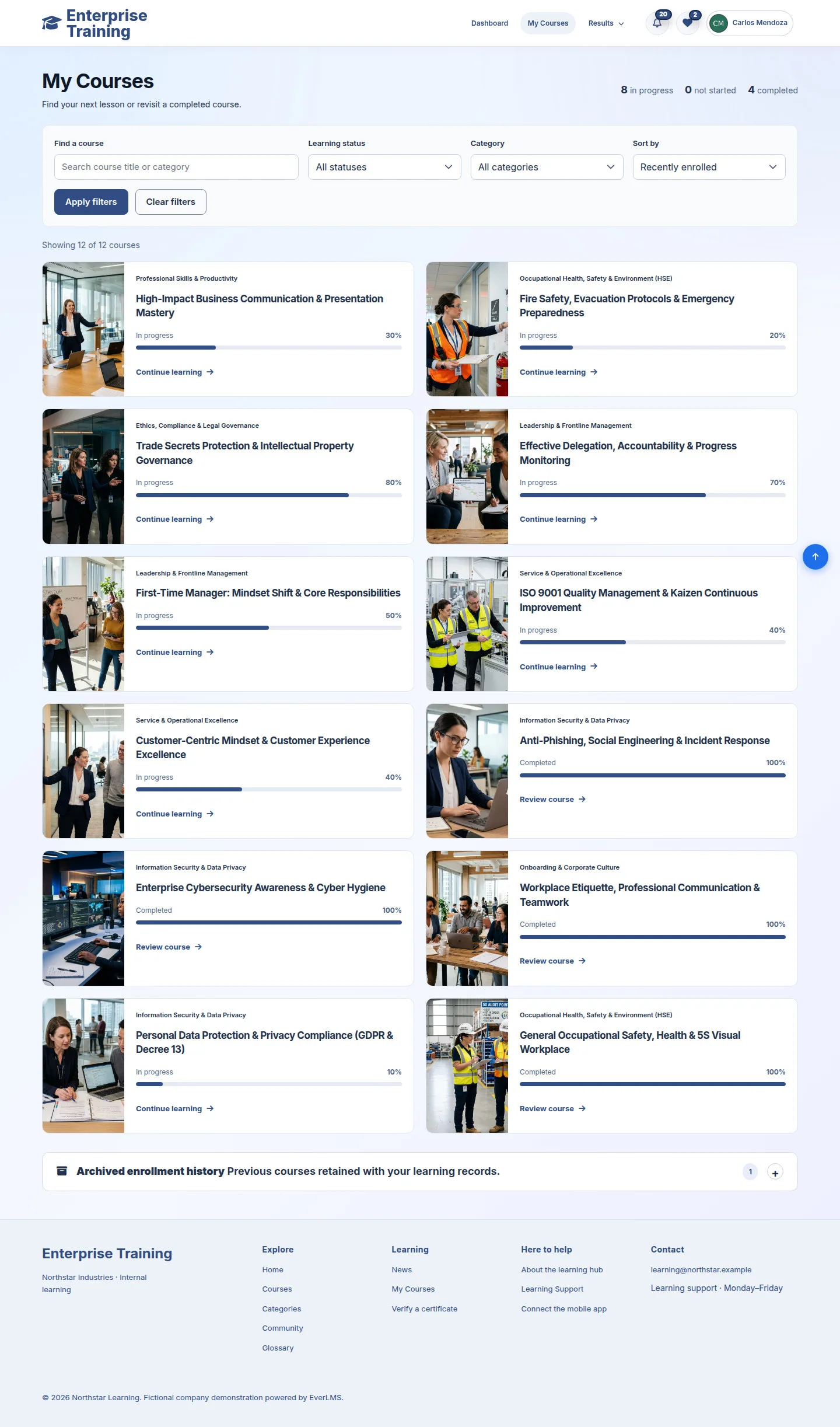
  1. Find a course
  2. Apply filters
  3. Start / Continue / Review
  4. Archived enrollment history

Enlarge, then scroll

Open illustrated screen ↗Full image ↗

Employee · Lessons & course progress02

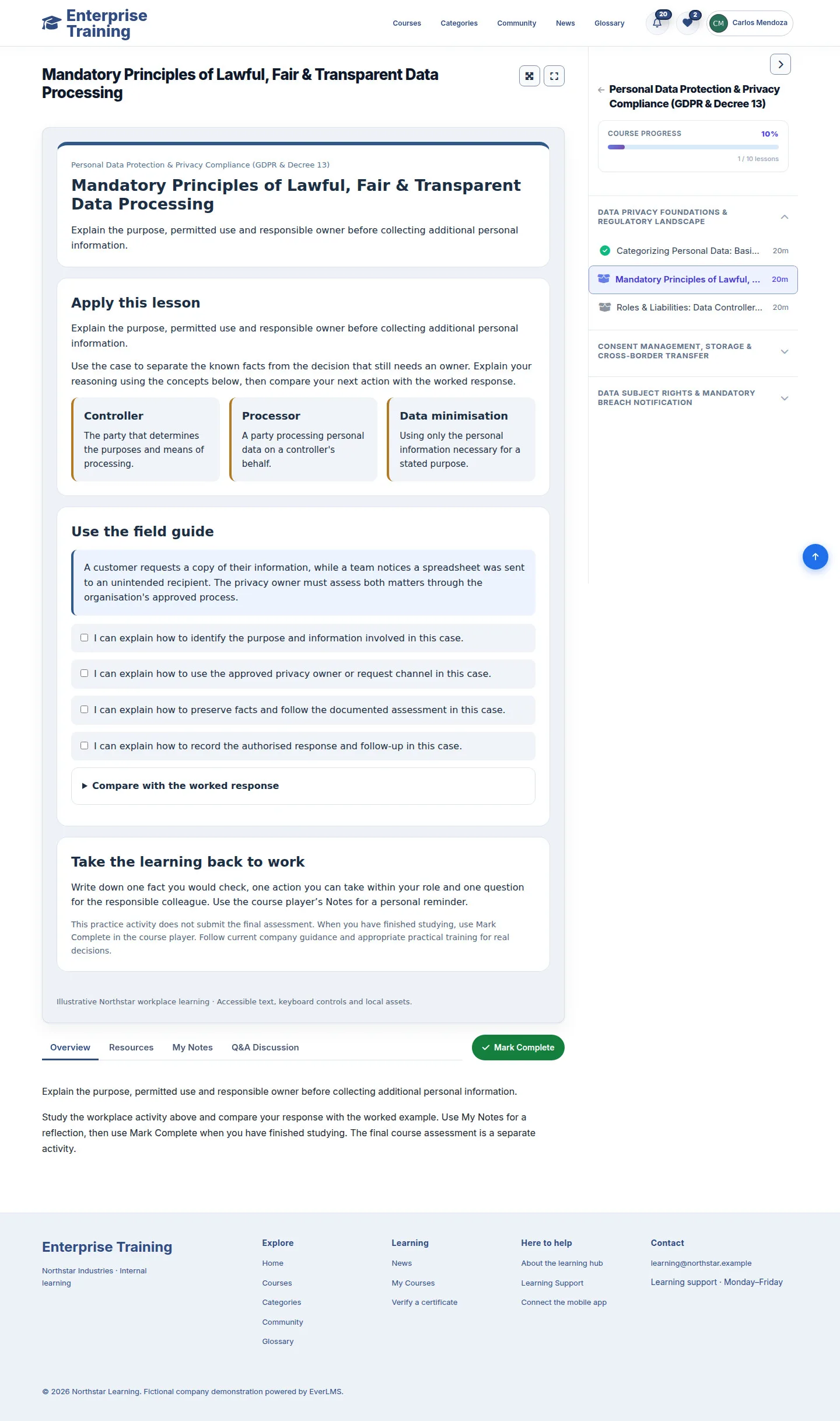
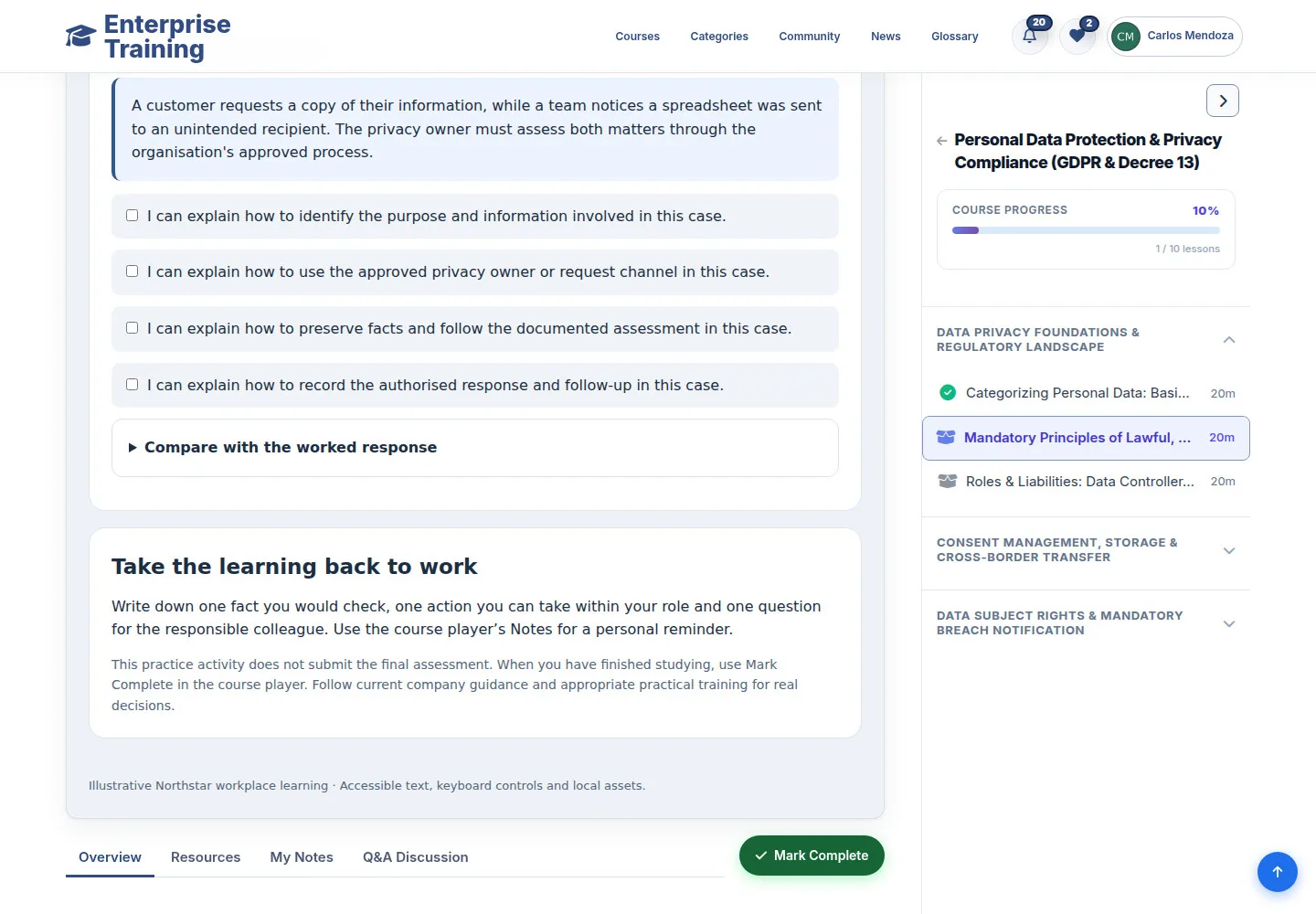
Lesson content

Employee

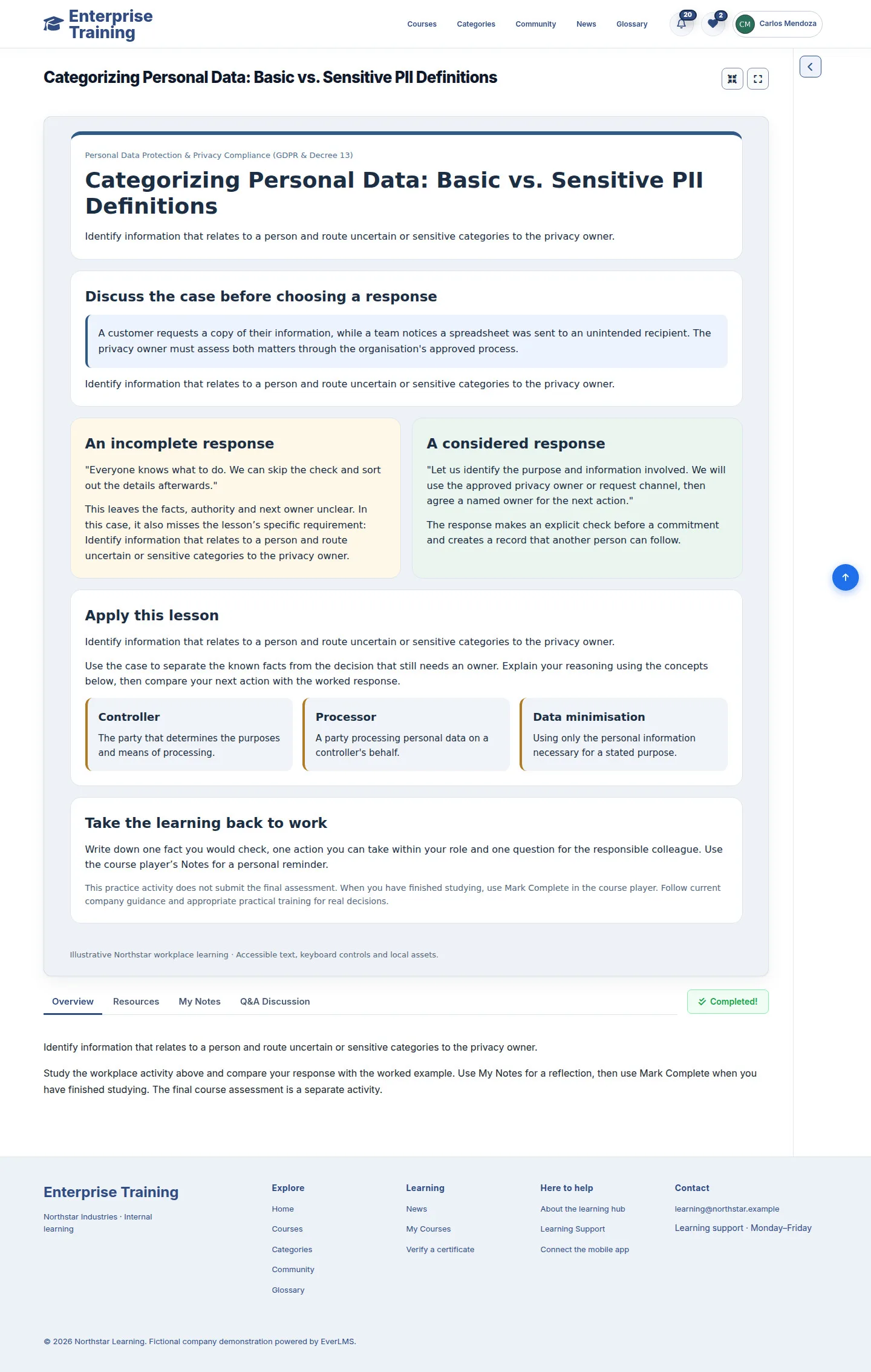
Lesson content

3Step 3 of 14

  1. Read / scroll content
  2. Package Next / Back, if shown
  3. Choose a curriculum lesson

Enlarge, then scroll

Open illustrated screen ↗Full image ↗

Employee · Lessons & course progress03

Lesson completion

Employee

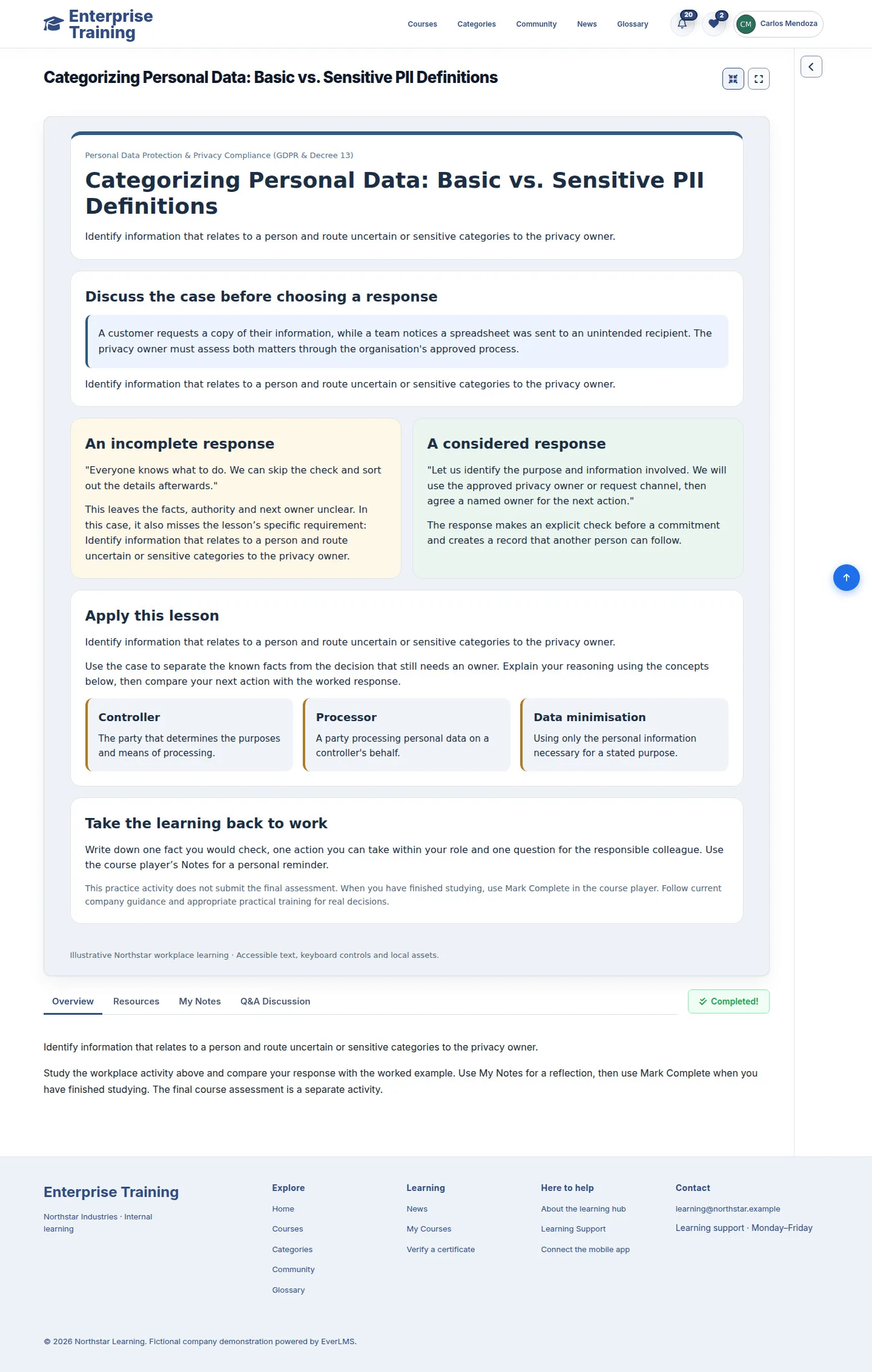
Lesson completion

4Step 4 of 14

  1. Mark Complete
  2. Choose the next lesson

Quiz lessons require a pass; Mark Complete cannot skip the quiz.

Open illustrated screen ↗Full image ↗

Employee · Lessons & course progress04

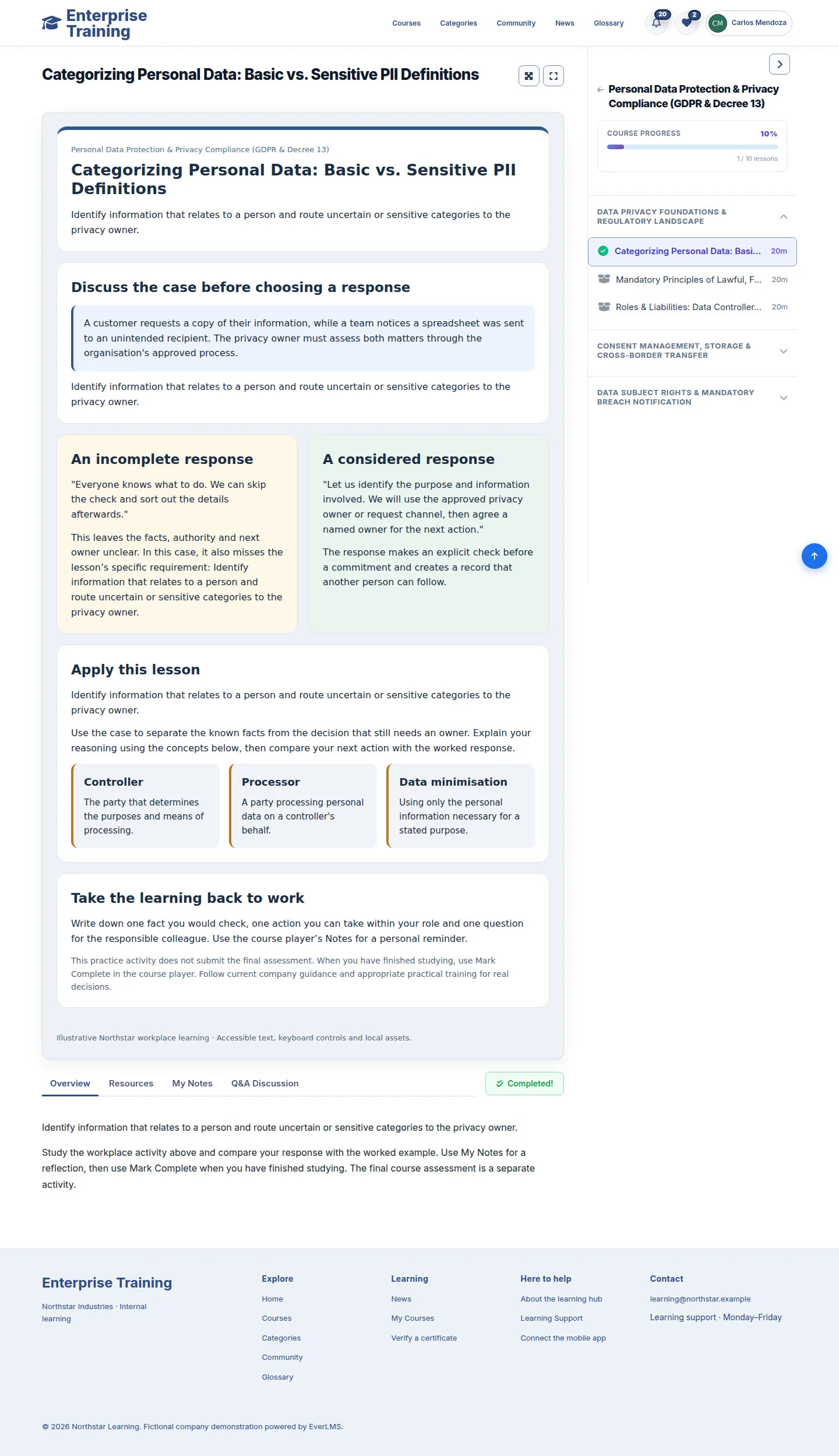
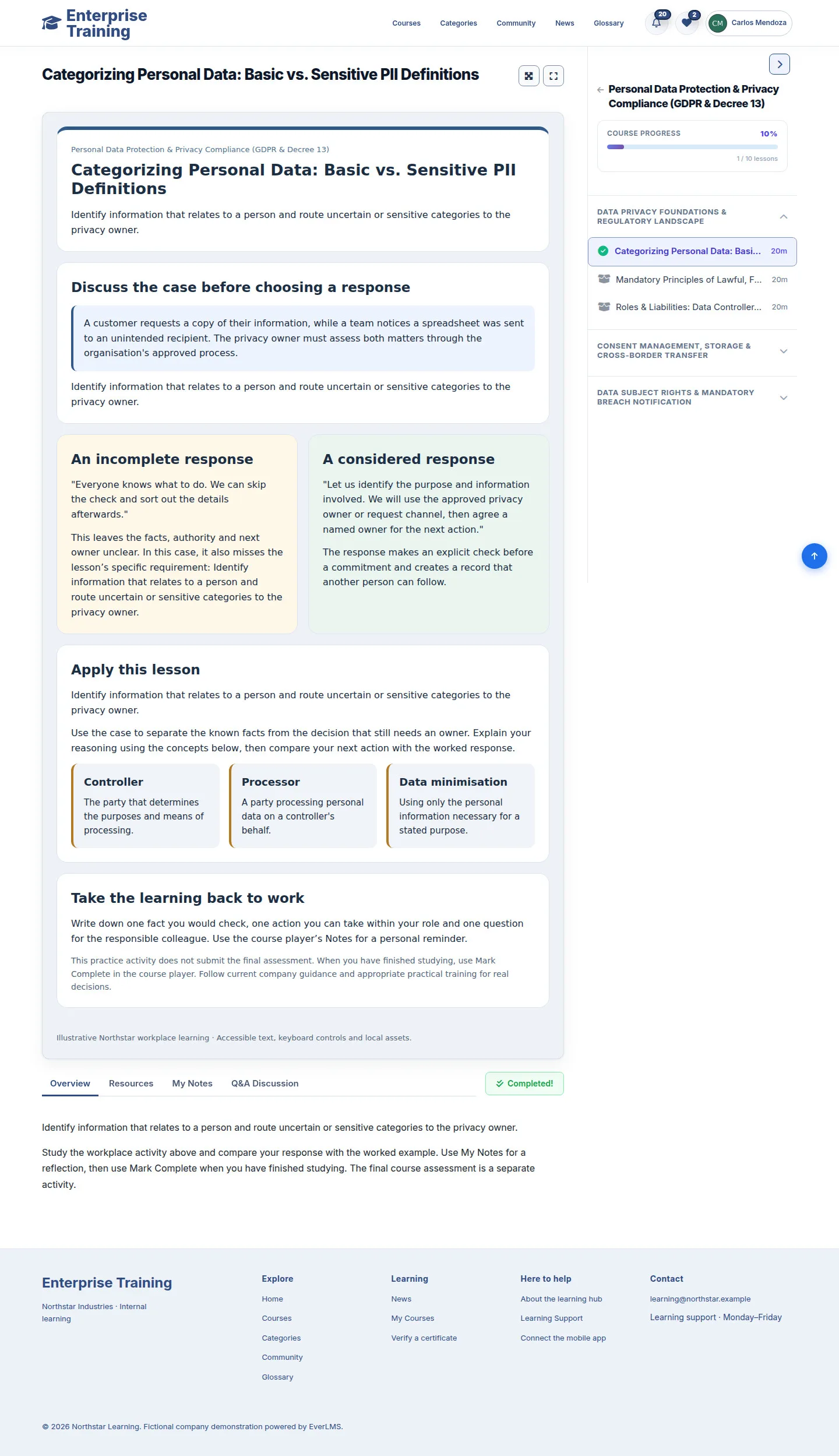
Course progress

Employee

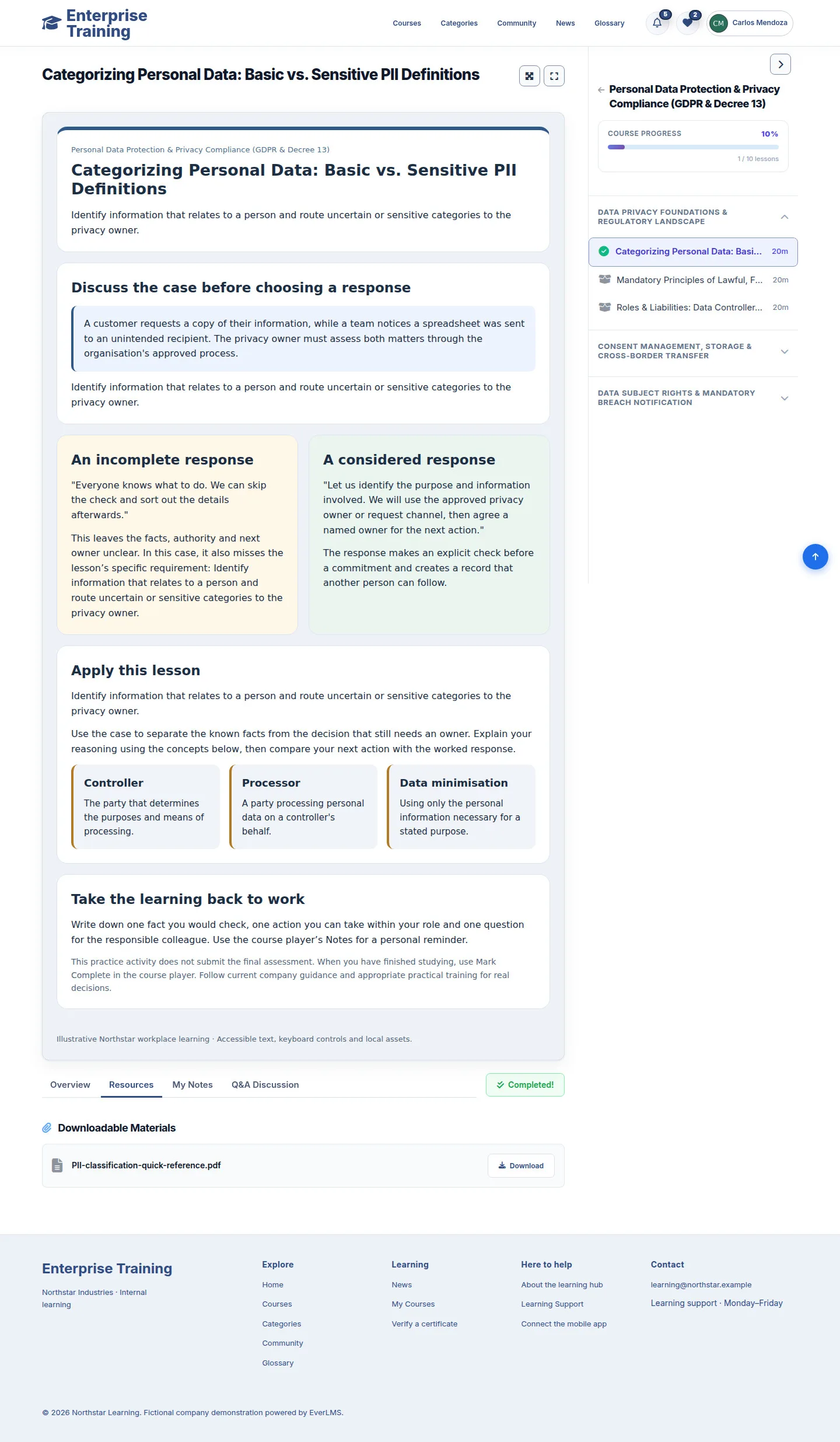
Course progress

5Step 5 of 14

  1. COURSE PROGRESS
  2. Completed lesson ticks
  3. Find the next lesson

Enlarge, then scroll

Open illustrated screen ↗Full image ↗

Employee · Lessons & course progress05

Hide curriculum

Employee

Hide curriculum

6Step 6 of 14

  1. Sidebar ›
  2. Read with more room

Enlarge, then scroll

Open illustrated screen ↗Full image ↗

Employee · Lessons & course progress06

Show curriculum

Employee

Show curriculum

7Step 7 of 14

  1. Sidebar ‹
  2. Open the curriculum

Enlarge, then scroll

Open illustrated screen ↗Full image ↗

Employee · Lessons & course progress07

Theater Mode

Employee

Theater Mode

8Step 8 of 14

  1. Theater Mode
  2. Sidebar ‹ to restore

Theater Mode is available on wide screens.

Enlarge, then scroll

Open illustrated screen ↗Full image ↗

Employee · Lessons & course progress08

Full Screen

Employee

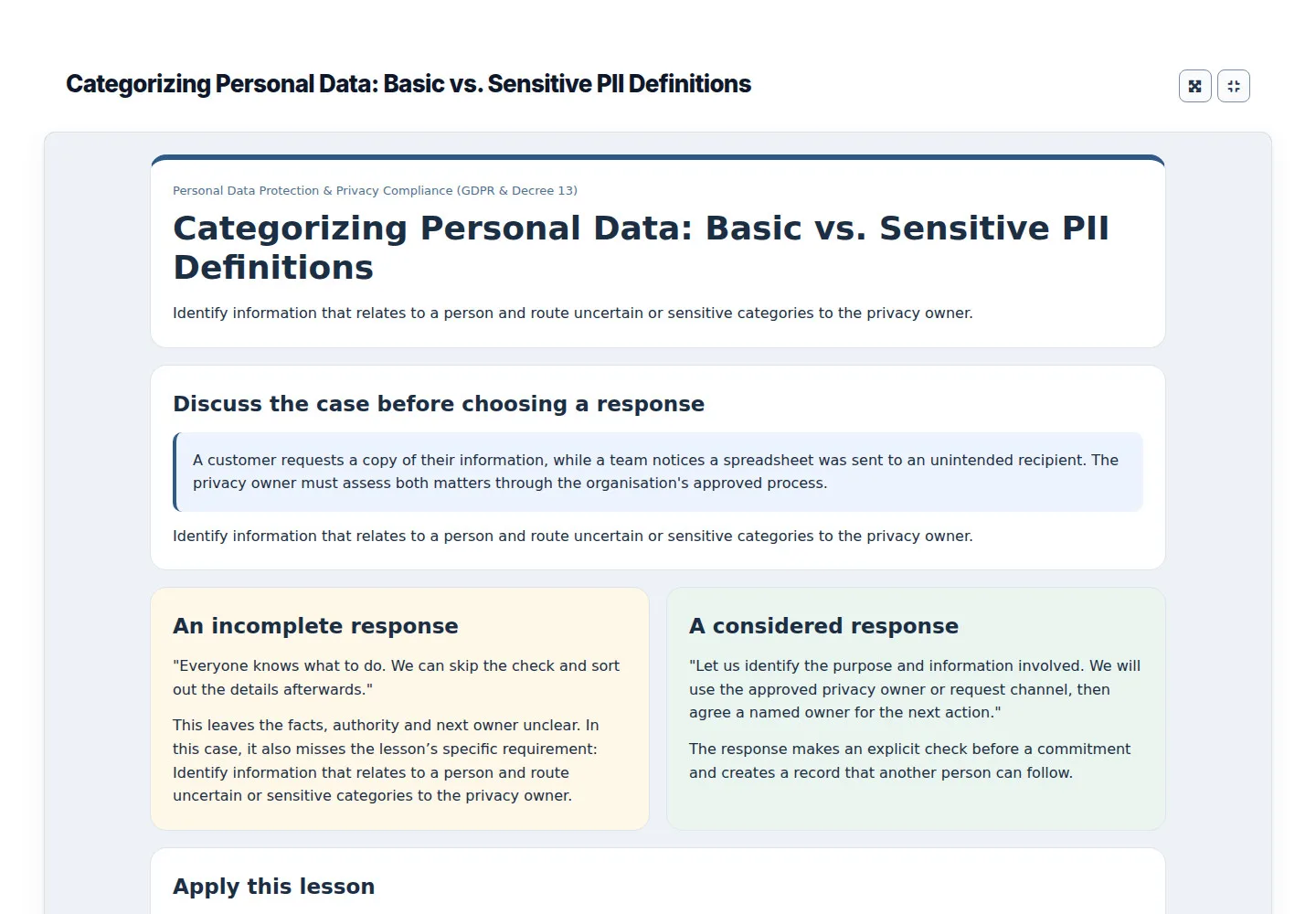
Full Screen

9Step 9 of 14

  1. Full Screen
  2. Esc / same button to exit

Open illustrated screen ↗Full image ↗

Employee · Lessons & course progress09

Lesson resources

Employee

Lesson resources

10Step 10 of 14

  1. Resources
  2. Choose a file
  3. Download

Enlarge, then scroll

Open illustrated screen ↗Full image ↗

Employee · Lessons & course progress10

Private notes

Employee

Private notes

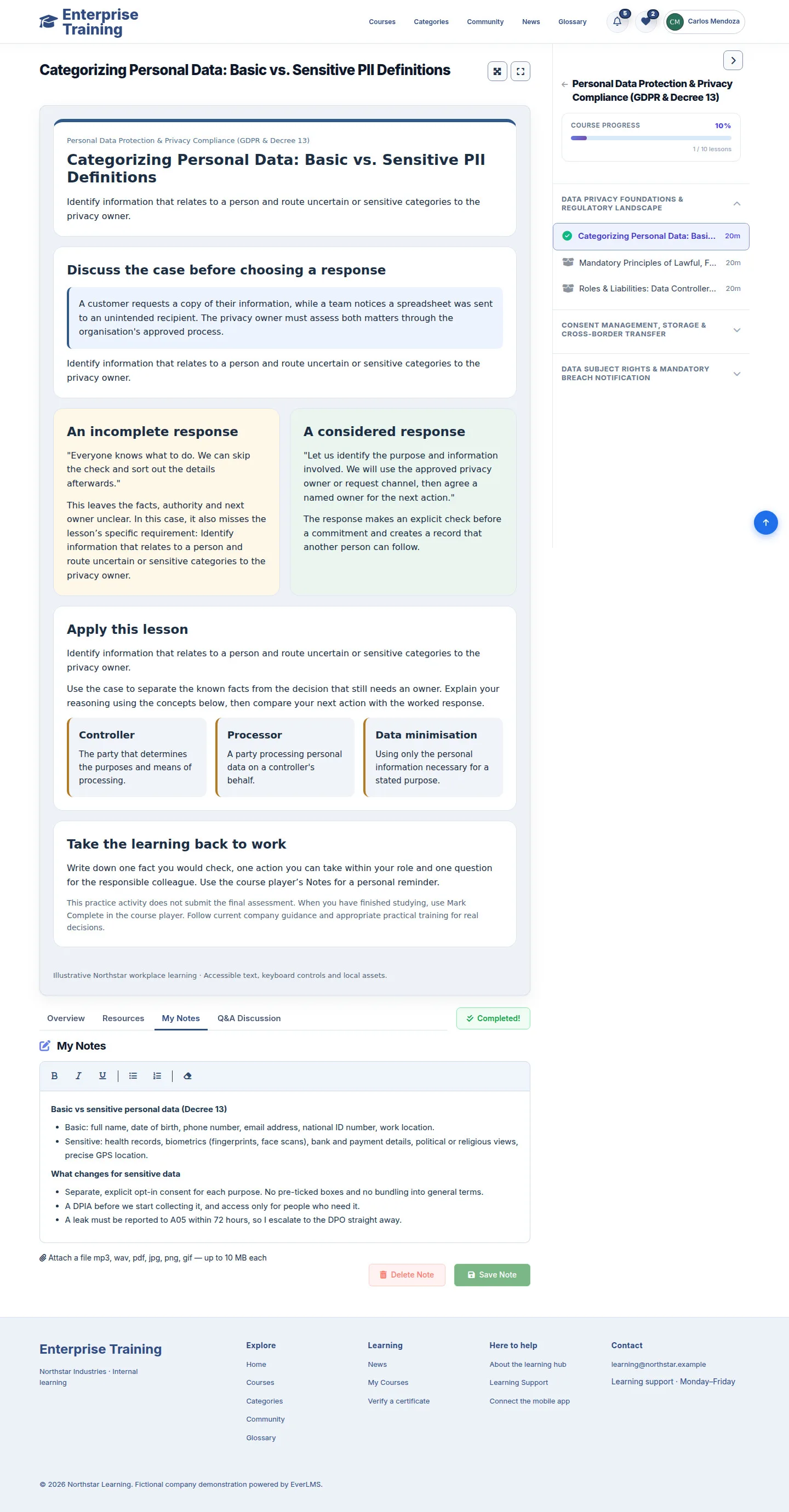
11Step 11 of 14

  1. My Notes
  2. Write / attach file
  3. Save Note
  4. Delete Note

Notes belong to your account and the selected lesson.

Enlarge, then scroll

Open illustrated screen ↗Full image ↗

Employee · Lessons & course progress11

Q&A Discussion

Employee

Q&A Discussion

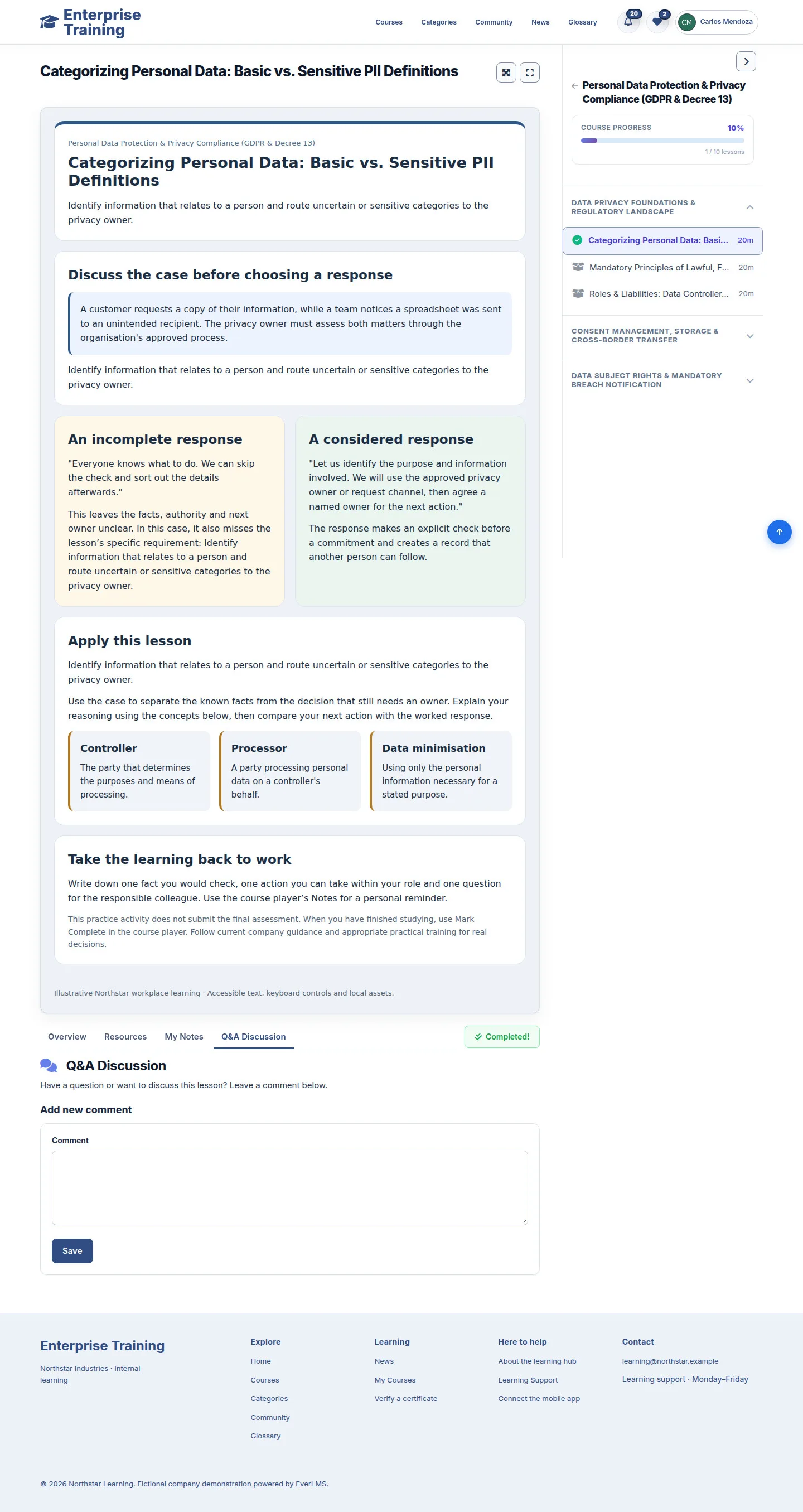
12Step 12 of 14

  1. Q&A Discussion
  2. Read existing comments
  3. Comment
  4. Save

Enlarge, then scroll

Open illustrated screen ↗Full image ↗

Employee · Lessons & course progress12

Mobile lesson outline

Employee

Mobile lesson outline

13Step 13 of 14

  1. My Courses → Continue learning
  2. Tap lesson title / list
  3. Choose lesson
  4. Previous / Next

Tap outside the outline to close it.

Enlarge, then scroll

Open illustrated screen ↗Full image ↗

Employee · Lessons & course progress13

Assessment lesson

Employee
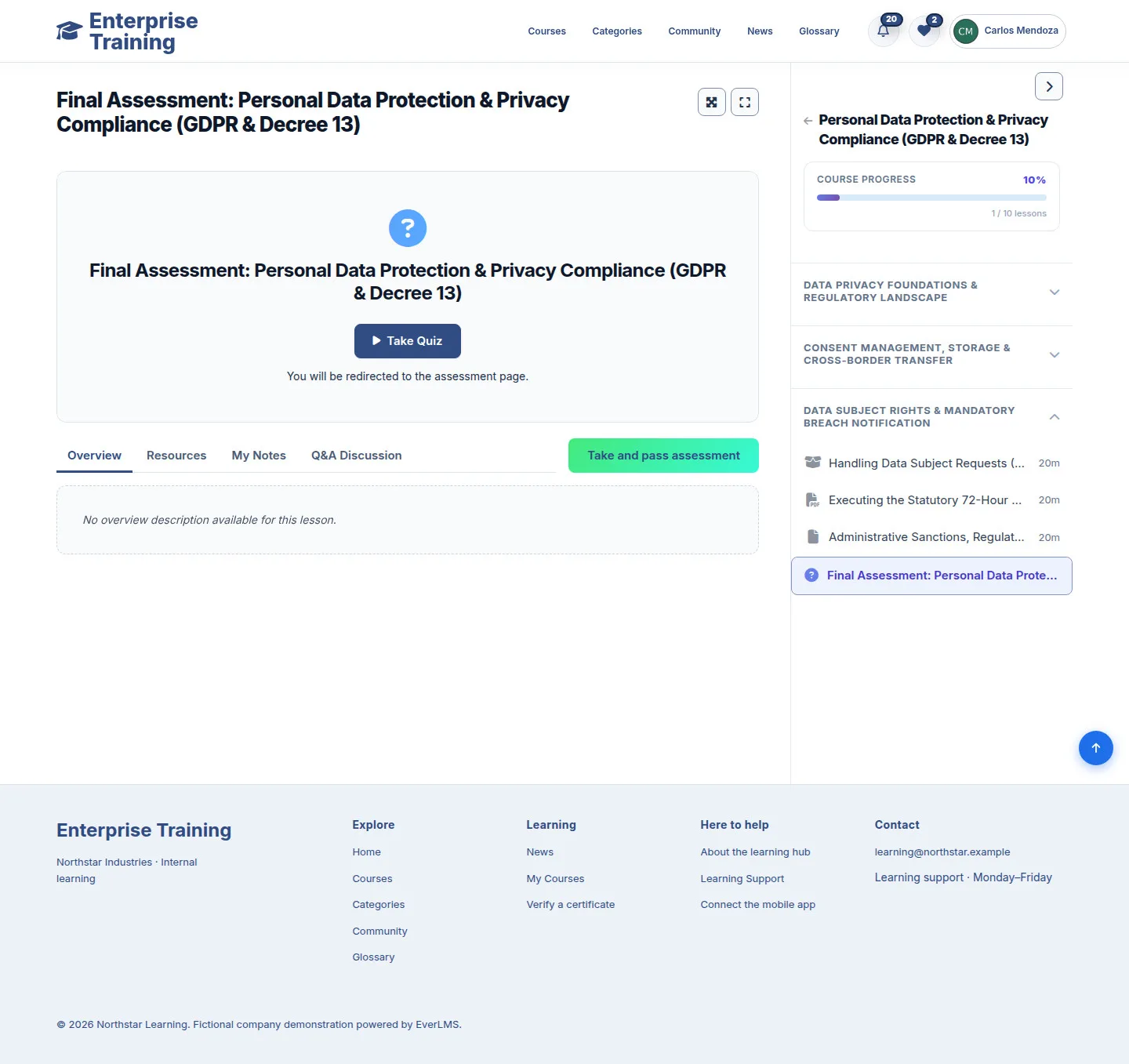
Assessment lesson

14Step 14 of 14

  1. Choose assessment lesson
  2. Take Quiz

Enlarge, then scroll

Open illustrated screen ↗Full image ↗

Check

Lesson completed; next activity identified

Employee · Lessons & course progress14
1 / 15
Privacy Terms