








Employees & branch scope

Employees · Roles · Branch

  • Manager access
Manager

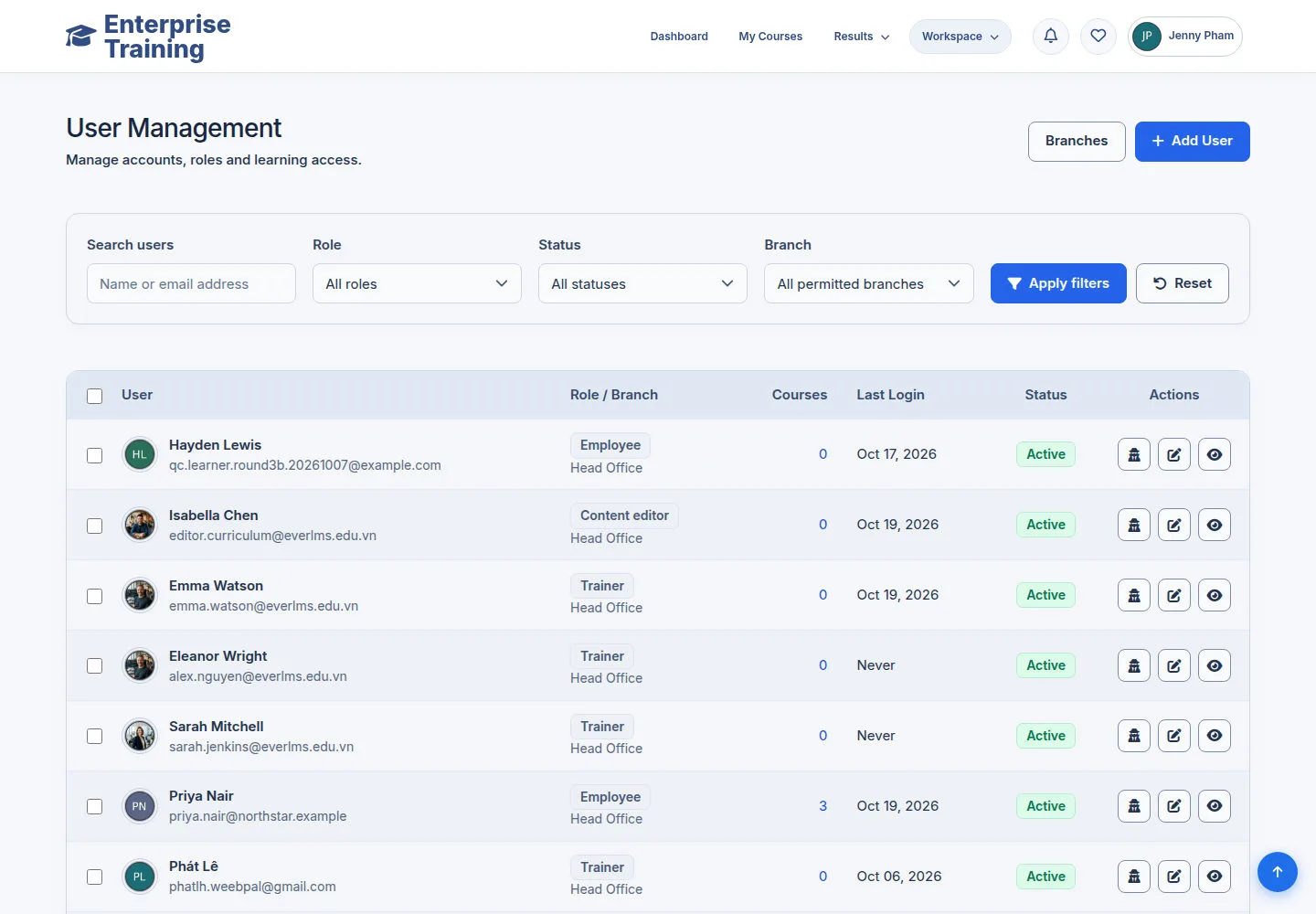
Employee directory

Manager

Employee directory

1Step 1 of 5

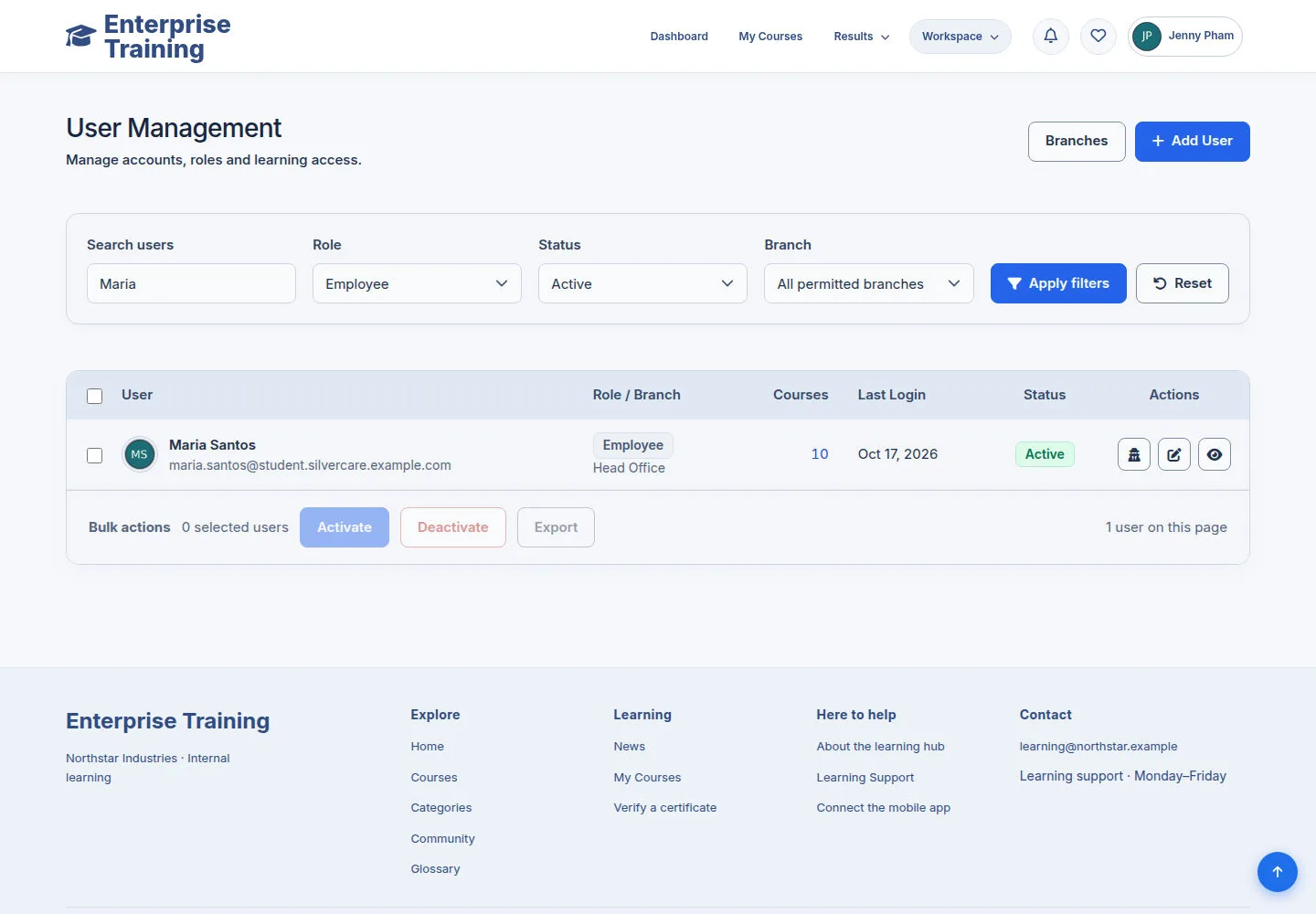
  1. Search name / email
  2. Role / Status / Branch
  3. Open employee

Your list is limited to your own branch.

Enlarge, then scroll

Open illustrated screen ↗Full image ↗

Manager · Employees & branch scope01

Branch overview

Manager

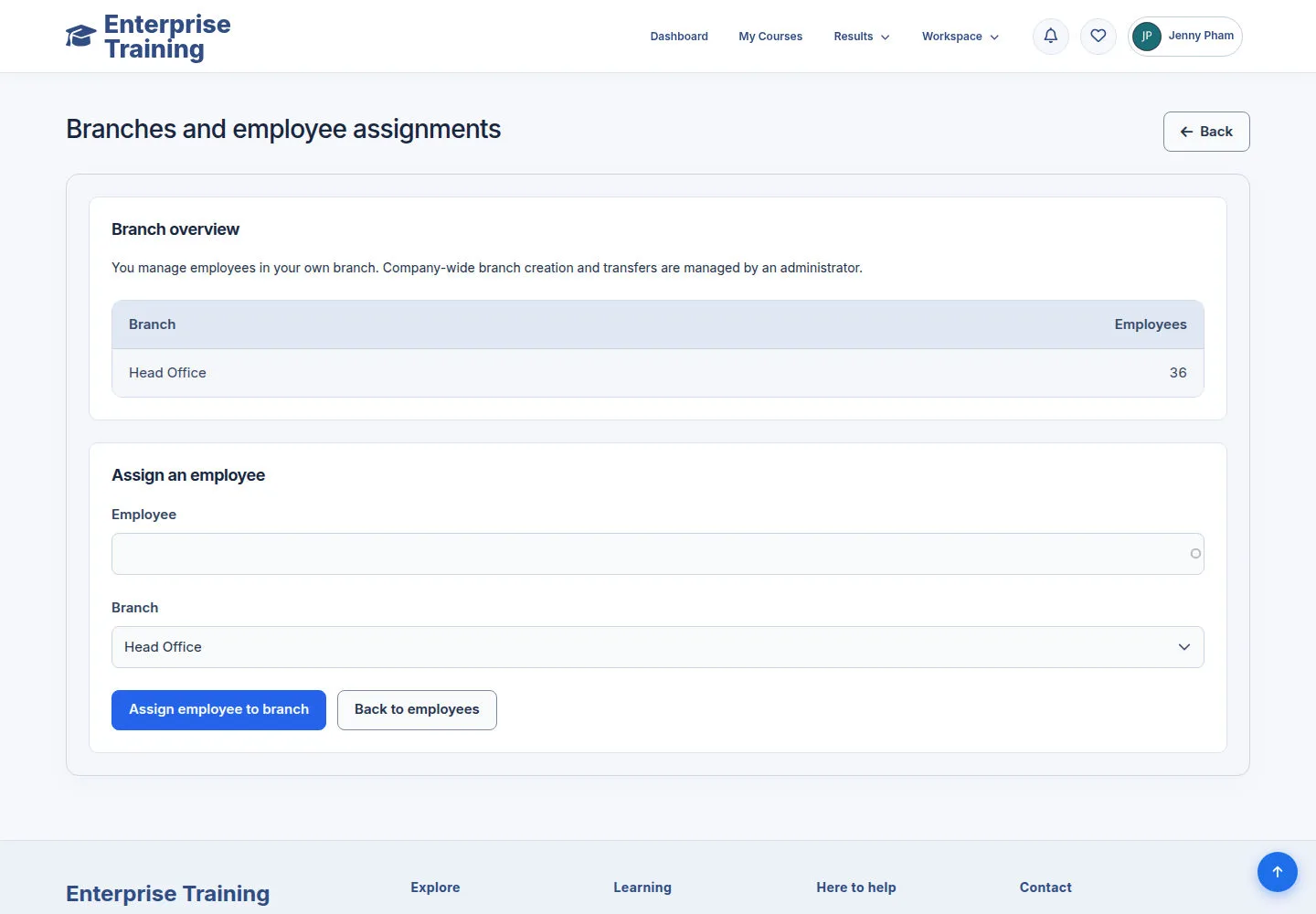
Branch overview

2Step 2 of 5

  1. Branch overview
  2. Check membership
  3. Administrator → branch transfers

Enlarge, then scroll

Open illustrated screen ↗Full image ↗

Manager · Employees & branch scope02

Employee identity & scope

Manager

Employee identity & scope

3Step 3 of 5

  1. Confirm employee identity
  2. Check branch & status
  3. Edit / assign course

Enlarge, then scroll

Open illustrated screen ↗Full image ↗

Manager · Employees & branch scope03

New employee

Manager

New employee

4Step 4 of 5

  1. Username / email
  2. Required fields
  3. Check role / status / branch
  4. Create account

Enlarge, then scroll

Open illustrated screen ↗Full image ↗

Manager · Employees & branch scope04

Edit employee account

Manager

Edit employee account

5Step 5 of 5

  1. Confirm identity / branch
  2. Edit permitted fields
  3. Full screen / Esc
  4. Save changes / Cancel

Cancel leaves edits unsaved. Cancel account is a separate account action.

Enlarge, then scroll

Open illustrated screen ↗Full image ↗

Check

Employee details checked within your branch

Manager · Employees & branch scope05
1 / 6
Privacy Terms